この記事はアフィリエイト広告を利用しています。
title タグ、h1 タグ、パンくずリストのテキストを出し分けるやり方
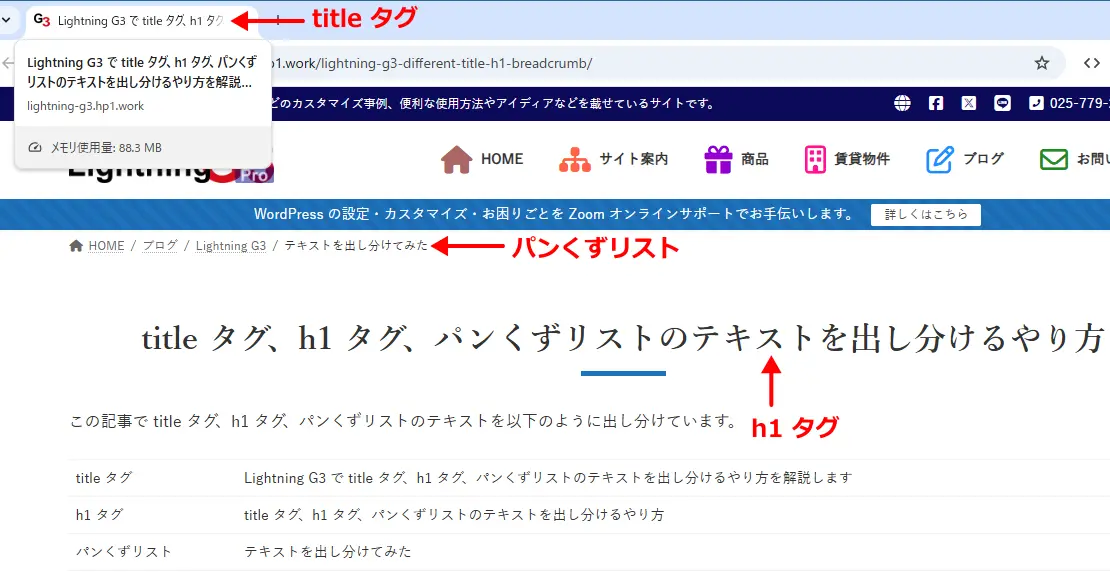
この記事で title タグ、h1 タグ、パンくずリストのテキストを以下のように出し分けています。
| title タグ | Lightning G3 で title タグ、h1 タグ、パンくずリストのテキストを出し分けるやり方を解説します |
| h1 タグ | title タグ、h1 タグ、パンくずリストのテキストを出し分けるやり方 |
| パンくずリスト | テキストを出し分けてみた |
SEO および見た目をすっきりさせたい等の目的でこのようにしたいことがあると思います。
カスタムフィールドを使ってフィルターフックでカスタマイズすればこの機能を実装できますが、それなりに作業工数がかかります。
そこで今回は、ノーコードでできる、とてもかんたんなやり方を紹介します。
必要なプラグイン
上記のようにテキストを出し分けるためには、以下のプラグインが必要です。
- VK All in One Expansion Unit (無料プラグイン)
- Lightning G3 Pro Unit (有料プラグイン)
テキストを出し分ける手順
この投稿で上記のようにテキストを出し分けている手順は以下の通りです。
手順① 投稿のタイトルを入力
投稿のタイトルに「テキストを出し分けてみた」と入力します。
この時点では、投稿のタイトルに入力した内容が title タグ、h1 タグ、パンくずリストのテキストとして出力されています。
手順② title タグのテキストを入力
VK All in One Expansion Unit の head タグ内の title タグのテキスト に以下のように入力します。
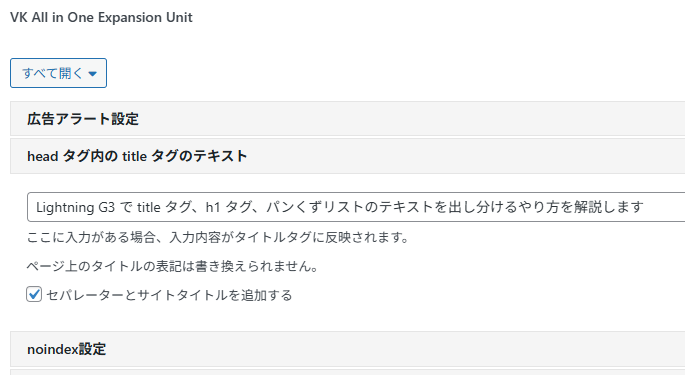
これにより、ここで入力した内容が title タグのテキストとして出力されるようになりました。
手順③ ページヘッダーを非表示
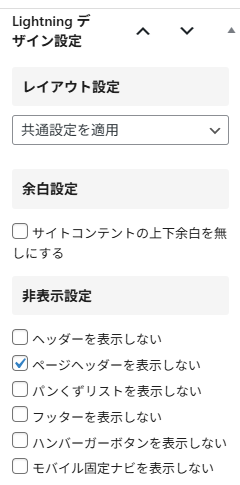
投稿の Lightning デザイン設定 の 非表示設定 にある ページヘッダーを表示しない にチェックをつけます。
これにより、h1 タグを含むページヘッダーの HTML が出力されなくなります。
手順④ H1 見出しを追加
ページの先頭(またはお好みの場所)に H1 見出しブロックを追加します。
Lightning G3 Pro Unit の入手方法
Lightning G3 Pro Unit は有料の WordPress プラグインですが、単体では販売されていなくて、Vektor Passport というライセンス製品に含まれて販売されています。
Vektor Passport は、コピペで使える豊富なプロ品質プレミアムパターン、Lightning G3 Pro Unit、VK Blocks Pro を好きなだけ使える大変お得なライセンス製品です。ライセンス1つで自分が制作・管理する複数のサイトに使うことができます。ライセンス期間は 1年 / 3年 / 5年 から選べます。
投稿者プロフィール

- 魚沼情報サービス・ベクトル公式テクニカルパートナー
-
【日本全国対応】WordPress のサイト制作、設定、カスタマイズ、トラブルでお悩み、お困りの方、ベクトル公式テクニカルパートナーがお手伝いいたします。
Lightning / VK Blocks / VK Filter Search のサポート、カスタマイズを得意としています。
遠方からのご依頼の場合、打ち合わせ・サポートを Zoom や電子メール・電話などを併用して行わせていただきます。
オンラインレッスン形式でのホームページ制作サポートも行っています。お客様ご自身でホームページを制作・運用する上でうまくいかない部分をサポートいたします。設定やカスタマイズを手伝ってもらいたい、同時に便利な使い方や設定方法、カスタマイズのやり方も知ることができたら...という方にご好評いただいています。
デザイナー様、制作業者様のサイト制作のお手伝いも数多く行っています。難しい部分のコーディング ( PHP / CSS / jQuery ) をやってほしい、いま人手が足りない等、お仕事の依頼をお待ちしています。
ご要望をうかがった上で費用見積り(無料)を提示させていただきますので、お気軽にお問い合わせください。
≫メールでのお問い合わせはこちら